Selamat Tinggal Website Stem Splitter! Ableton Live Kini Bisa Lakukan Secara Native
Dengan fitur stem separation bawaan Live, kamu bisa dengan mudah mengekstrak elemen utama dari materi audio rekaman apa pun — seperti lagu, loop, atau sampel — menjadi bagian-bagian terpisah. Stems ini dapat diperlakukan sama seperti audio clip lainnya: kamu bisa melakukan warp, chop, merombak strukturnya (rearrange), serta memprosesnya menggunakan berbagai efek.
Memisahkan rekaman audio berlapis menjadi beberapa stems sangat berguna untuk berbagai aplikasi kreatif. Kamu bisa mengisolasi vokal untuk kebutuhan remix atau mashup, membedah melodi dan ritme, mengekstrak instrumen individual untuk dijadikan sampel, mencampur stems untuk DJ mix, dan banyak lagi.
Cara Kerja Stem Separation di Live
Stem separation, yang juga dikenal sebagai music source separation atau stem splitting, bekerja dengan menganalisis karakteristik spektral dan temporal dari sinyal audio, lalu mengekstrak komponen yang terdeteksi ke dalam beberapa bagian yang disebut sebagai stems.
Di Live, proses ini menggunakan model deep learning yang dilatih khusus untuk pemisahan sumber suara. Fungsinya mirip dengan arsitektur yang digunakan untuk pemisahan sumber musik pada umumnya, namun telah dioptimalkan untuk penggunaan lokal. Artinya, kamu bisa memisahkan audio menjadi stems langsung di dalam Live tanpa perlu koneksi internet atau menginstal perangkat eksternal lainnya.
Setiap file audio mono atau stereo dapat dipisahkan menjadi empat stems: Vocals, Drums, Bass, dan Others. Bagian Others berisi semua elemen audio yang tidak terdeteksi sebagai vokal, drum, atau bass.
Di sepanjang bab ini, aku akan menggunakan contoh pemisahan stems pada lagu, namun ingatlah bahwa kamu bisa menggunakan fitur ini pada materi audio rekaman apa pun.
Memisahkan File Audio dan Clips
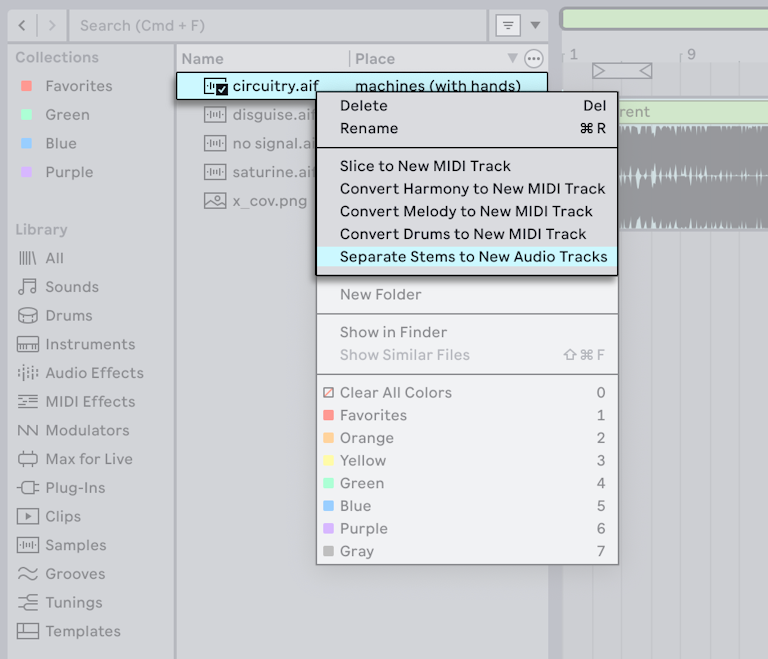
Kamu bisa memisahkan file audio langsung dari browser atau memisahkan audio clips dari Session atau Arrangement View menggunakan perintah Separate Stems to New Audio Tracks yang ada di menu konteks atau menu Create.
Setelah perintah tersebut dipilih, sebuah dialog akan muncul yang berisi berbagai opsi untuk proses pemisahan.
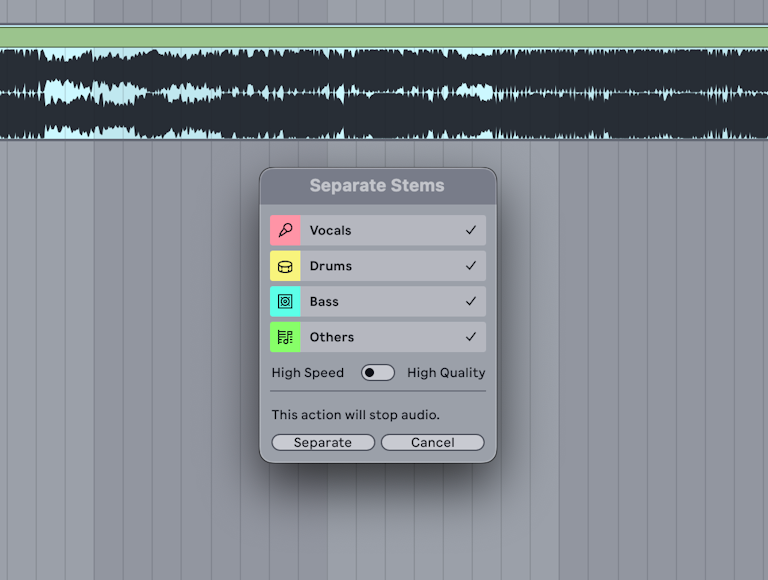
- Pilih Komponen: Gunakan tombol toggle Vocals, Drums, Bass, dan Others untuk menentukan elemen mana saja dari lagu yang ingin kamu sertakan dalam pemisahan.
- Pilih Mode Kualitas: Pilih apakah kamu ingin proses pemisahan berbasis pada kecepatan atau kualitas menggunakan pemilih mode kualitas. Kamu mungkin ingin menggunakan mode High Speed untuk draf cepat atau pengeditan kilat, atau gunakan mode High Quality saat dibutuhkan hasil yang lebih detail.
- Proses Pemisahan: Klik tombol Separate untuk melanjutkan proses. Perlu dicatat, jika musik sedang diputar (playback), maka pemutaran akan berhenti begitu proses pemisahan dimulai.
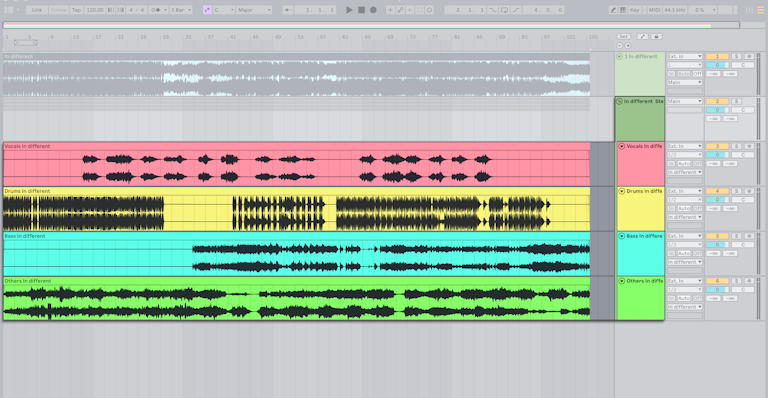
Setiap stem akan di-render ke jalurnya (track) masing-masing dalam sebuah Group Track baru. Clip dan track hasil pemisahan akan menggunakan warna yang sesuai dengan tombol di dialog pemisahan, sedangkan Group Track akan menggunakan warna track dari clip sumber aslinya.
Setiap efek audio dari track sumber akan ditambahkan ke Group Track, sehingga efek tersebut tidak ikut ter-render ke dalam stems itu sendiri. Selain itu, track automation akan disalin ke Group Track yang baru, sementara clip envelope automation dan modulation akan disalin ke masing-masing stem clip secara individual.
Setelah stems selesai di-render, clip sumber akan dinonaktifkan secara otomatis untuk menghindari suara ganda (doubled output). Jika kamu ingin mengaktifkannya kembali, cukup pilih clip tersebut lalu tekan tombol 0.
Jika kamu hanya memisahkan satu bagian lagu saja (misalnya hanya vokal), maka sebuah track tunggal berisi stem baru tersebut akan dibuat, bukan dalam bentuk Group Track.
Saat memisahkan lagu dari browser, stems yang dihasilkan akan ditambahkan ke Session atau Arrangement View, tergantung tampilan mana yang sedang aktif. File audio untuk stems yang telah dipisahkan akan disimpan di folder Current Project di bawah direktori Samples → Processed → Stems.
Kecepatan vs. Kualitas Pemisahan
Di dialog Separate Stems, kamu bisa memilih antara dua mode kualitas: High Speed dan High Quality. Mode ini menentukan apakah proses pemisahan memprioritaskan kecepatan atau akurasi.
- High Speed: Proses akan berjalan lebih cepat, meskipun mungkin masih membutuhkan waktu beberapa menit pada konfigurasi sistem lama. Dalam mode ini, semua stems dipisahkan dalam satu kali jalan (single pass).
- High Quality: Akurasi pemisahan ditingkatkan (diukur dengan skor Signal-to-Distortion Ratio atau SDR yang lebih tinggi), namun dengan konsekuensi proses yang lebih lambat. Dalam mode ini, bagian Vocals, Drums, dan Bass diproses melalui tahap pemisahan khusus masing-masing. Bagian Others kemudian dibuat dari sisa audio setelah ketiga tahap tersebut selesai.
Dalam kedua mode tersebut, kamu bisa mengurangi waktu pemrosesan dengan melakukan cropping pada sampel sebelum menjalankan pemisahan. Contohnya, jika kamu hanya butuh stems dari bagian chorus sebuah lagu, kamu bisa memperpendek clip ke area yang diinginkan menggunakan perintah Crop Clip Sample to Time Selection di Sample Editor. Kamu juga bisa melakukan crop pada clip dari seleksi waktu di Arrangement View menggunakan perintah Crop Clip di menu konteks track. Pintasan (shortcut) untuk kedua perintah Crop tersebut adalah Ctrl+Shift+J (Win) / Cmd+Shift+J (Mac).
Saat menggunakan mode High Quality, kamu bisa mempersingkat waktu proses dengan hanya memisahkan stems yang kamu butuhkan saja. Namun, jika bagian Others disertakan, semua bagian tetap akan diproses agar sisa audio dapat di-render secara akurat. Sebagai contoh, memisahkan hanya Vocals dan Others akan memakan waktu yang sama dengan memproses semua bagian karena stems Drums dan Bass tetap harus di-render di latar belakang. Stems Vocals dan Others akan dimasukkan ke dalam Set, sementara stems Drums dan Bass akan disimpan di folder Stems dalam proyek tersebut.
Secara umum, total waktu yang dibutuhkan sangat bergantung pada konfigurasi sistem kamu. Pemisahan stem mungkin memakan waktu lebih lama pada komputer Windows lama, Mac berbasis Intel, atau komputer Mac yang menjalankan macOS 11 Big Sur.
Karena sifat alami dari proses pemisahan ini, sesekali kamu mungkin menyadari bahwa elemen audio tertentu berakhir di stems yang tidak terduga. Misalnya, kamu mungkin mendengar frekuensi tinggi dari hi-hats masuk ke dalam stem Others, atau suara synth dengan efek chorus masuk ke dalam stem Vocals. Tumpang tindih (overlap) antar stems ini bisa terjadi karena berbagai alasan, mulai dari mode kualitas yang digunakan hingga karakteristik tonal dari materi sumber. Tergantung pada tujuan penggunaan stems tersebut, kamu bisa mencoba memisahkan lagu menggunakan mode High Speed lalu menjalankannya kembali dengan mode High Quality untuk melihat hasil mana yang lebih kamu sukai.
Baca Juga
Artikel Terkait
Tutorial
Maksimalkan Performa PC Kamu: Rahasia Manajemen Resource Ableton Live yang Efisien
Sering mengalami suara glitch atau crackling saat produksi? Aku akan membagikan strategi cerdas mengelola beban CPU dan disk, mulai dari penggunaan Performance Impact meter hingga teknik Track Freeze agar sesi rekaman kamu tetap mulus tanpa interupsi.
Ableton Live Effect
Auto Filter:Alat buat "pahat" suara pakai filter yang frekuensinya bisa bergerak dinamis
Auto Filter adalah alat buat kamu memahat karakter suara secara dinamis. Kamu bisa pilih 10 tipe filter, mulai dari Low-pass hingga Vowel yang unik. Lewat LFO, aku bisa bantu kamu ciptakan gerakan stereo yang lebar dengan mode Phase atau Spin. Jika ingin filter yang responsif terhadap volume, manfaatkan Envelope Follower. Jangan lupa sentuhan analog dari sirkuit MS2 atau PRD agar suaramu lebih hangat. Ini cara paling efektif untuk membuat tekstur musik kamu terasa lebih hidup dan berjiwa.
Plugins
Chord Analyzer: Panduan Komprehensif Plugin Analisis Teori Musik dan Deteksi Akor MIDI Real-Time
Sebagai alat bantu kreatif yang gratis dan bersifat terbuka (open-source), plugin ini tidak hanya mengidentifikasi apa yang sedang Anda mainkan, tetapi juga berperan sebagai kompas komposisi dengan memberikan saran progresi cerdas—mulai dari struktur diatonis sederhana hingga harmoni kromatik tingkat lanjut—menjadikannya solusi lengkap bagi produser yang ingin memperdalam pemahaman teori musik tanpa harus menghentikan alur kerja kreatif mereka.