Auto Filter:Alat buat "pahat" suara pakai filter yang frekuensinya bisa bergerak dinamis
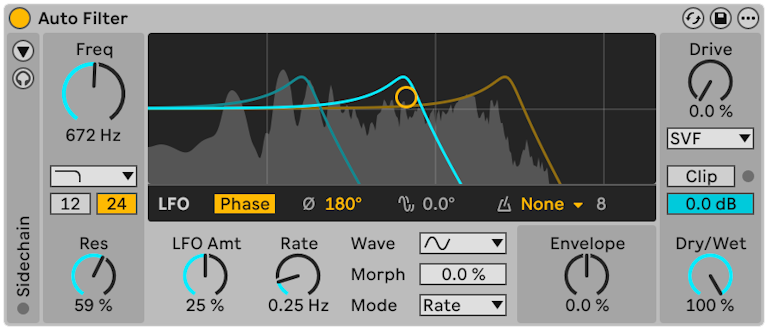
Secara garis besar, Auto Filter itu bukan cuma filter statis. Dia adalah alat untuk memahat karakter suara menggunakan filter yang frekuensinya bisa bergerak secara dinamis, baik mengikuti irama (LFO) atau mengikuti keras-pelannya volume suara kamu (envelope follower).
1. Memilih Tipe Filter (Filter Types)
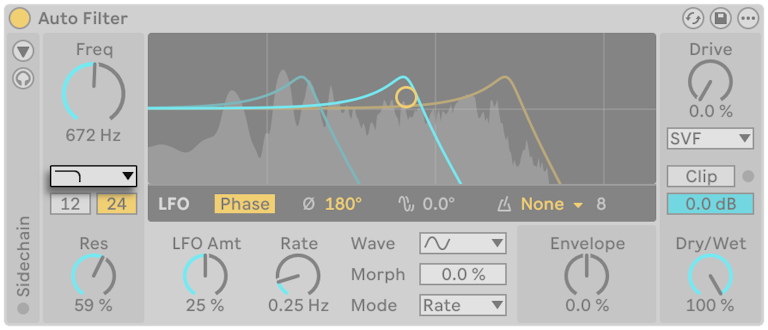
Di bagian Filter Type chooser, kamu bisa memilih satu dari sepuluh tipe filter. Hampir semuanya punya opsi slope 12 atau 24 dB (seberapa tajam pemotongannya), kecuali beberapa tipe khusus.
- Low-pass & High-pass: Standar untuk memotong frekuensi atas atau bawah.
- Band-pass: Hanya meloloskan frekuensi di sekitar titik cutoff.
- Notch: Membuat lubang di frekuensi tertentu. Cocok untuk efek phasing.
- Morph: Ini seru, karena kamu bisa geser secara halus dari low-pass ke band-pass, lalu ke high-pass.
- DJ: Mirip filter di mixer DJ. Kalau kamu putar ke kanan dia jadi high-pass, ke kiri jadi low-pass.
- Comb: Menciptakan banyak puncak frekuensi yang bikin suara jadi kayak kena efek flanger.
- Vowel: Kamu bisa bikin instrumen kamu seolah-olah "bicara" dengan menonjolkan frekuensi vokal manusia (a, e, i, o, u).
- Resampling: Dia menurunkan sample rate secara real-time mengikuti titik cutoff. Hasilnya? Suara jadi kotor dan punya karakter aliasing yang khas.
- Notch + LP: Gabungan notch dan low-pass. Kamu bisa atur jarak notch-nya terhadap titik cutoff lewat kontrol Morph.
2. Navigasi Display
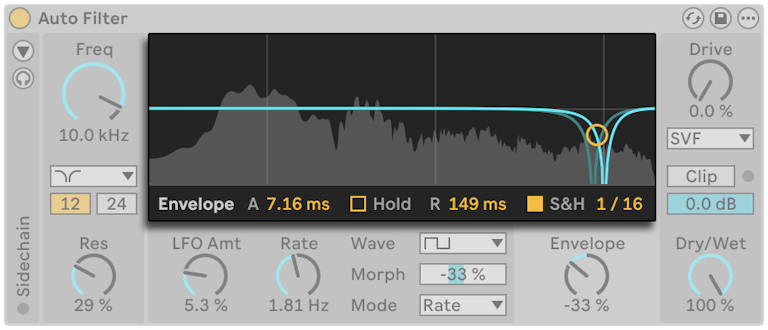
Di tengah perangkat ada layar visual. Aku sarankan kamu sering-sering lihat ini karena kamu bisa langsung klik dan geser handle-nya untuk mengatur Freq dan Res (Resonance). Layar ini juga menunjukkan spektrum audio kamu secara real-time, jadi kamu tahu bagian mana yang sedang dipotong.
3. Membuat Pergerakan dengan LFO
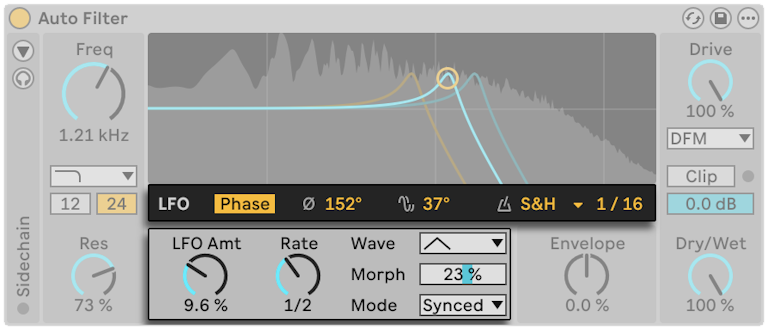
LFO fungsinya untuk menggoyang filter secara otomatis. Aku mau tekankan di bagian Stereo Mode-nya:
- Phase: Kamu bisa geser fase antara kanal kiri dan kanan. Kalau kamu set ke 180°, saat filter di telinga kiri sedang membuka, telinga kanan sedang menutup. Suara jadi terasa sangat lebar.
- Spin: Ini akan sedikit mengubah kecepatan LFO antara kiri dan kanan. Efeknya? Pergerakan filternya jadi tidak sinkron dan terasa lebih "organik".
- Quantization (Steps/S&H): Kalau kamu tidak mau pergerakan yang mulus, kamu bisa pakai ini untuk bikin pergerakan yang terpatah-patah sesuai tempo.
4. Menggunakan Envelope Follower
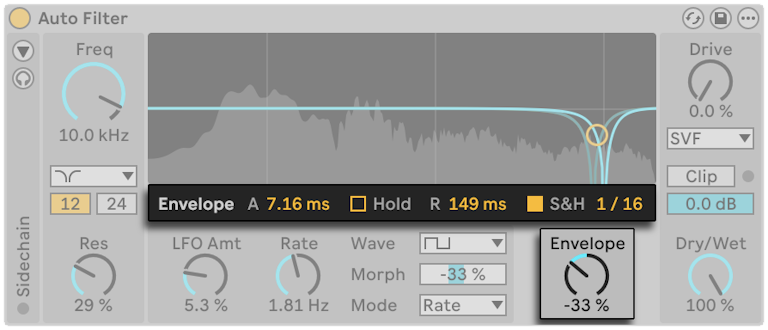
Kalau LFO itu gerakannya konstan, Envelope Follower ini lebih "pintar" karena dia mendengarkan input suara kamu. Makin keras suara yang masuk, makin jauh filter bergeser.
- Attack: Seberapa cepat filter bereaksi saat ada suara masuk.
- Release: Seberapa cepat filter balik ke posisi awal saat suara hilang.
- Envelope S&H: Kamu bisa bikin pergerakan filter yang mengikuti volume tapi hasilnya tetap terpatah-patah secara ritmik.
5. Karakter Sirkuit Analog (Drive & Circuits)
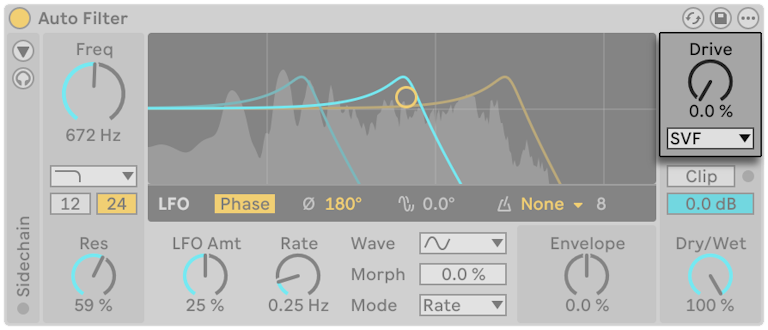
Ini rahasia kalau kamu mau suara yang lebih "mahal". Kamu bisa pakai Drive untuk kasih distorsi sebelum difilter. Lalu, pilih tipe sirkuitnya:
- SVF: Paling bersih, tipe standar.
- DFM: Sangat agresif karena punya internal feedback yang kuat.
- MS2: Terinspirasi dari synth klasik Jepang (Korg MS-20). Karakternya punya soft clipping di resonansinya.
- PRD: Terinspirasi dari Moog (Ladder Filter). Suaranya sangat tebal dan tidak ada pembatas resonansi, jadi bisa sangat liar.
6. Fitur Sidechain
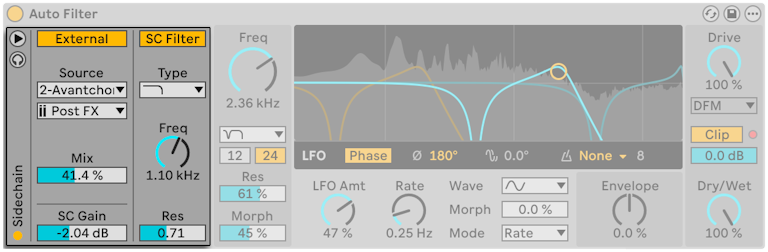
Kamu bisa bikin Auto Filter ini bereaksi terhadap suara dari track lain. Misalnya, kamu pasang Auto Filter di suara pad/synth, tapi pemicunya (trigger) adalah kick drum.
- External: Aktifkan ini untuk memilih sumber audio eksternal.
- SC Filter: Kamu bisa pasang EQ khusus untuk sinyal pemicu tadi. Jadi, misalnya, kamu mau filter hanya bereaksi kalau ada bunyi kick yang sangat rendah saja.
- Sidechain Listen: Pakai ini kalau kamu mau dengerin suara pemicunya secara langsung supaya pengaturan EQ-nya pas.
Tips: Kalau kamu merasa suara filter terlalu tajam atau pecah karena resonansi tinggi, jangan lupa aktifkan tombol Clip di bagian Global Controls. Dia akan memberikan soft clipping supaya volume tetap aman di telinga.
Baca Juga
Artikel Terkait
Tutorial
Maksimalkan Performa PC Kamu: Rahasia Manajemen Resource Ableton Live yang Efisien
Sering mengalami suara glitch atau crackling saat produksi? Aku akan membagikan strategi cerdas mengelola beban CPU dan disk, mulai dari penggunaan Performance Impact meter hingga teknik Track Freeze agar sesi rekaman kamu tetap mulus tanpa interupsi.
News
Selamat Tinggal Website Stem Splitter! Ableton Live Kini Bisa Lakukan Secara Native
Fitur yang paling ditunggu akhirnya tiba. Stem Separation bawaan Ableton Live mengubah cara kita berinteraksi dengan sampel audio tanpa perlu upload file ke internet lagi. Cari tahu bagaimana fitur ini menangani otomatisasi, efek, dan cara mendapatkan hasil pemisahan yang paling akurat untuk project musikmu secara on-device.
Plugins
Chord Analyzer: Panduan Komprehensif Plugin Analisis Teori Musik dan Deteksi Akor MIDI Real-Time
Sebagai alat bantu kreatif yang gratis dan bersifat terbuka (open-source), plugin ini tidak hanya mengidentifikasi apa yang sedang Anda mainkan, tetapi juga berperan sebagai kompas komposisi dengan memberikan saran progresi cerdas—mulai dari struktur diatonis sederhana hingga harmoni kromatik tingkat lanjut—menjadikannya solusi lengkap bagi produser yang ingin memperdalam pemahaman teori musik tanpa harus menghentikan alur kerja kreatif mereka.