Maksimalkan Performa PC Kamu: Rahasia Manajemen Resource Ableton Live yang Efisien
Pemrosesan audio secara real-time bisa menjadi tugas yang sangat berat bagi komputer general-purpose, yang biasanya hanya dirancang untuk menjalankan spreadsheet atau berselancar di internet. Aplikasi seperti Live membutuhkan CPU yang bertenaga dan SSD yang cepat. Bab ini akan memberikan wawasan tentang bagaimana kamu bisa menghindari dan menyelesaikan masalah sumber daya komputer saat menggunakan Live.
1. Mengelola CPU Load
Untuk mengeluarkan aliran suara terus-menerus melalui audio hardware, Live harus melakukan perhitungan dalam jumlah besar setiap detiknya. Jika prosesor tidak dapat mengimbangi apa yang perlu dihitung, audio akan mengalami gap (terputus) atau terdengar suara click.

Faktor-faktor yang memengaruhi kecepatan komputasi meliputi clock rate prosesor (misalnya kecepatan dalam MHz atau GHz), arsitektur, suhu (di lingkungan yang panas, CPU modern akan melakukan "thermal throttle" dan memperlambat kecepatan pemrosesan CPU), performa memory cache (seberapa efisien prosesor mengambil data dari memori), dan bandwidth system bus — yang merupakan "pipa" komputer tempat semua data harus lewat.
Untungnya, Live mendukung sistem multicore dan multiprocessor, memungkinkan beban pemrosesan dari instrumen, efek, dan I/O didistribusikan ke sumber daya yang tersedia. Bergantung pada mesin dan Live Set yang digunakan, kekuatan pemrosesan yang tersedia bisa beberapa kali lipat lebih besar dibandingkan sistem lama.
1.1 CPU Load Meter
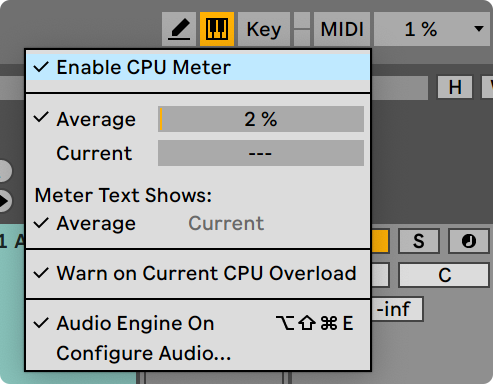
CPU meter di Control Bar menampilkan seberapa besar potensi komputasi komputer yang saat ini sedang digunakan. Sebagai contoh, jika persentase yang ditampilkan adalah 10%, komputer hanya bekerja santai. Jika persentasenya 100%, pemrosesan sudah mencapai batas maksimal — kemungkinan besar kamu akan mendengar gap, click, atau masalah audio lainnya.
Perlu dicatat bahwa CPU meter hanya memperhitungkan beban dari pemrosesan audio, bukan tugas lain yang dilakukan komputer (misalnya mengelola antarmuka pengguna Live).
CPU meter dapat menampilkan penggunaan CPU Average (rata-rata) atau Current (saat ini), atau bisa dimatikan sepenuhnya.
- Average CPU meter menampilkan persentase rata-rata CPU yang saat ini memproses audio, bukan beban CPU secara keseluruhan.
- Current CPU meter menampilkan total penggunaan CPU saat ini secara real-time.
Kamu bisa klik pada CPU meter untuk menampilkan berbagai opsi. Secara default, Live tidak menampilkan level Current; ini harus diaktifkan dari menu drop-down. Pada instalasi baru Live 11 ke atas, CPU Overload Indicator juga akan dimatikan secara default. Opsi ini dapat diaktifkan kembali sesuai kebutuhan dengan memilih Warn on Current CPU Overload.
Untuk menentukan beban CPU, Live menghitung waktu yang dibutuhkannya untuk memproses satu audio buffer. Nilai ini kemudian dibandingkan dengan waktu yang dibutuhkan untuk benar-benar memutar satu audio buffer tersebut. Misalnya, nilai 50% berarti Live memproses satu audio buffer dua kali lebih cepat daripada waktu yang dibutuhkan untuk memutarnya. Nilai di atas 100% mungkin saja terjadi jika penghitungan memakan waktu lebih lama daripada durasi putar buffer tersebut.
Live mengharapkan audio thread memiliki prioritas tertinggi, namun prioritas akhir ditentukan oleh sistem operasi, yang berarti pemrosesan Live bisa saja terinterupsi. Inilah sebabnya mengapa aplikasi lain dapat menyebabkan spike (lonjakan) pada CPU meter di Live.
1.2 CPU Load dari Multichannel Audio
Salah satu sumber pengurasan CPU yang konstan adalah proses memindahkan data ke dan dari audio hardware. Beban ini dapat diminimalisir dengan menonaktifkan input dan output apa pun yang tidak diperlukan dalam proyek. Ada dua tombol di Audio Settings untuk mengakses dialog konfigurasi Input dan Output, yang memungkinkan aktivasi atau deaktivasi masing-masing ins dan outs.
Live tidak secara otomatis menonaktifkan channel yang tidak digunakan karena driver audio hardware biasanya menghasilkan suara "cegukan" (hiccup) saat ada permintaan perubahan konfigurasi audio.
1.3 CPU Load dari Tracks dan Devices
Umumnya, setiap track dan device yang digunakan di Live memakan sejumlah beban CPU. Namun, Live cukup "pintar" dan menghindari pemborosan siklus CPU pada track dan device yang tidak berkontribusi apa pun.
Misalnya, memasukkan devices ke dalam Live Set yang tidak sedang berjalan tidak akan meningkatkan beban CPU secara signifikan. Beban baru akan meningkat saat kamu mulai memutar clips atau memasukkan audio ke dalam efek. Ketika tidak ada audio yang masuk, efek akan dinonaktifkan sampai dibutuhkan kembali. Jika efek tersebut menghasilkan "ekor" (tail), seperti reverb dan delay, deaktivasi baru terjadi setelah semua perhitungan selesai.
Meskipun skema ini sangat efektif dalam mengurangi beban CPU rata-rata dari sebuah Live Set, cara ini tidak dapat mengurangi beban puncak (peak load). Untuk memastikan Live Set kamu dapat diputar terus-menerus bahkan dalam kondisi paling intens, cobalah memutar clip di setiap track secara bersamaan dengan semua device aktif.
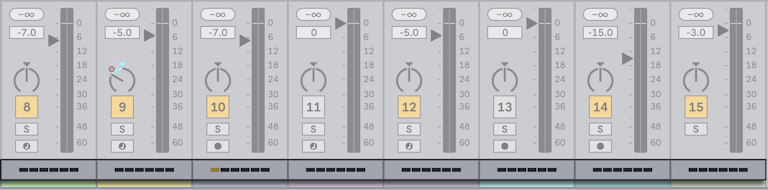
Di Session View, kamu bisa melihat dampak masing-masing track terhadap beban CPU dengan mengklik pemilih Show/Hide Performance Impact di bagian Mixer. Di bagian ini, setiap track memiliki CPU meter sendiri dengan enam persegi panjang yang menyala untuk menunjukkan dampak relatif track tersebut terhadap level CPU Set saat ini. Melakukan Freeze Track pada track dengan dampak terbesar atau menghapus device dari track tersebut biasanya akan mengurangi beban CPU secara drastis.
1.4 Track Freeze
Perintah Freeze Track di Live sangat membantu dalam mengelola beban CPU yang disebabkan oleh device dan pengaturan clip. Saat kamu memilih sebuah track dan menjalankan perintah Freeze Track, Live akan membuat file sampel untuk setiap Session clip di track tersebut, ditambah satu untuk Arrangement. Setelah itu, clips di track tersebut hanya akan memutar "file beku" (freeze files) daripada menghitung ulang pengaturan device dan clip yang berat secara real-time.
Perlu diingat bahwa kamu tidak bisa melakukan freeze pada sebuah Group Track; kamu hanya bisa melakukan freeze pada track yang berisi clips.
Biasanya, proses freezing terjadi sangat cepat. Namun jika kamu membekukan track yang berisi External Audio Effect atau External Instrument yang terhubung ke hardware efek atau synthesizer, prosesnya akan terjadi secara real-time.
Banyak fungsi pengeditan yang tetap tersedia pada track yang sudah di-freeze:
- Meluncurkan (launching) clips tetap bisa dilakukan secara bebas.
- Kontrol mixer seperti volume, pan, dan sends tetap tersedia.
- Edit, cut, copy, paste, duplicate, dan trim clips.
- Menggambar dan mengedit mixer automation serta clip envelopes.
- Konsolidasi clips.
- Menyeret frozen MIDI clips ke dalam audio tracks.
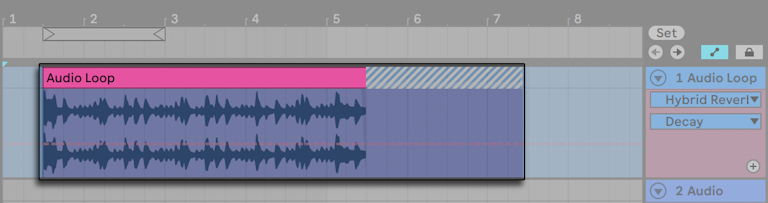
Pada Arrangement View, track yang di-freeze akan memutar material apa pun yang melebihi panjang clip aslinya (misalnya "ekor" dari efek reverb). Ekor yang membeku ini akan muncul di Arrangement sebagai area yang diarsir (crosshatched). Live memperlakukannya sebagai clip "sementara" yang akan hilang saat di-unfreeze.
2 Mengelola Disk Load
Kecepatan baca/tulis SSD dapat memengaruhi performa Live. Jumlah lalu lintas disk yang dihasilkan Live kira-kira sebanding dengan jumlah saluran audio yang dibaca atau ditulis secara bersamaan. Misalnya, track yang memutar sampel stereo menyebabkan lebih banyak lalu lintas disk daripada track yang memutar sampel mono.
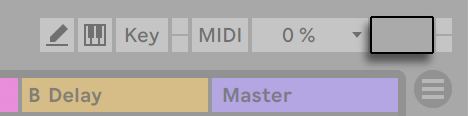
Disk Overload indicator akan berkedip saat disk tidak mampu membaca atau menulis audio dengan cukup cepat. Saat merekam audio, kondisi ini menyebabkan celah (gap) pada sampel yang direkam; saat pemutaran, kamu akan mendengar suara yang terputus-putus (dropouts).
Lakukan hal berikut untuk menghindari disk overload:
- Kurangi jumlah saluran audio yang ditulis dengan memilih input mono daripada input stereo.
- Gunakan RAM Mode untuk clips yang dipilih.
- Kurangi jumlah saluran audio yang diputar dengan menggunakan sampel mono sebisa mungkin. Kamu bisa mengonversi sampel stereo ke mono menggunakan program pengeditan audio digital standar yang dapat dipanggil dari dalam Live.
Baca Juga
Artikel Terkait
News
Selamat Tinggal Website Stem Splitter! Ableton Live Kini Bisa Lakukan Secara Native
Fitur yang paling ditunggu akhirnya tiba. Stem Separation bawaan Ableton Live mengubah cara kita berinteraksi dengan sampel audio tanpa perlu upload file ke internet lagi. Cari tahu bagaimana fitur ini menangani otomatisasi, efek, dan cara mendapatkan hasil pemisahan yang paling akurat untuk project musikmu secara on-device.
Ableton Live Effect
Auto Filter:Alat buat "pahat" suara pakai filter yang frekuensinya bisa bergerak dinamis
Auto Filter adalah alat buat kamu memahat karakter suara secara dinamis. Kamu bisa pilih 10 tipe filter, mulai dari Low-pass hingga Vowel yang unik. Lewat LFO, aku bisa bantu kamu ciptakan gerakan stereo yang lebar dengan mode Phase atau Spin. Jika ingin filter yang responsif terhadap volume, manfaatkan Envelope Follower. Jangan lupa sentuhan analog dari sirkuit MS2 atau PRD agar suaramu lebih hangat. Ini cara paling efektif untuk membuat tekstur musik kamu terasa lebih hidup dan berjiwa.
Plugins
Chord Analyzer: Panduan Komprehensif Plugin Analisis Teori Musik dan Deteksi Akor MIDI Real-Time
Sebagai alat bantu kreatif yang gratis dan bersifat terbuka (open-source), plugin ini tidak hanya mengidentifikasi apa yang sedang Anda mainkan, tetapi juga berperan sebagai kompas komposisi dengan memberikan saran progresi cerdas—mulai dari struktur diatonis sederhana hingga harmoni kromatik tingkat lanjut—menjadikannya solusi lengkap bagi produser yang ingin memperdalam pemahaman teori musik tanpa harus menghentikan alur kerja kreatif mereka.